GolfNext leiðbeiningar
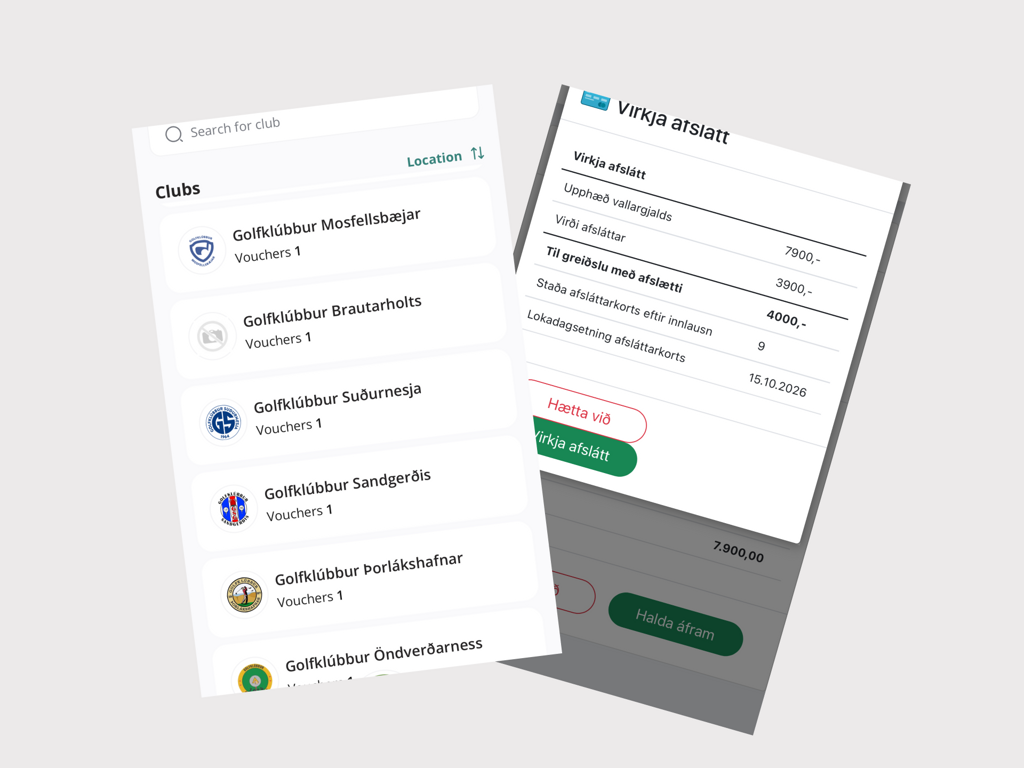
Við höfum fengið fyrirspurnir frá meðlimum hvernig nýta eigi sér afslættina fyrir vinavellina okkar. Hægt er að skoða alla vinavelli okkar á slóðinni https://gbsgolf.is/vinavellir/. Þar má finna upplýsingar um verð, fjölda hringja og hvort viðeigandi völlur noti GolfNext appið (hét áður Golfmore) eða ekki.
Hvernig notum við GolfNext appið?
Í fyrsta lagi þarf GolfNext appið að vera rétt sett upp. í þessum leiðbeiningum er gert ráð fyrir því að meðlimur sé búinn að setja það upp.
Þegar opnað er GolfNext appið, sjáum við eftirfarandi skjá:
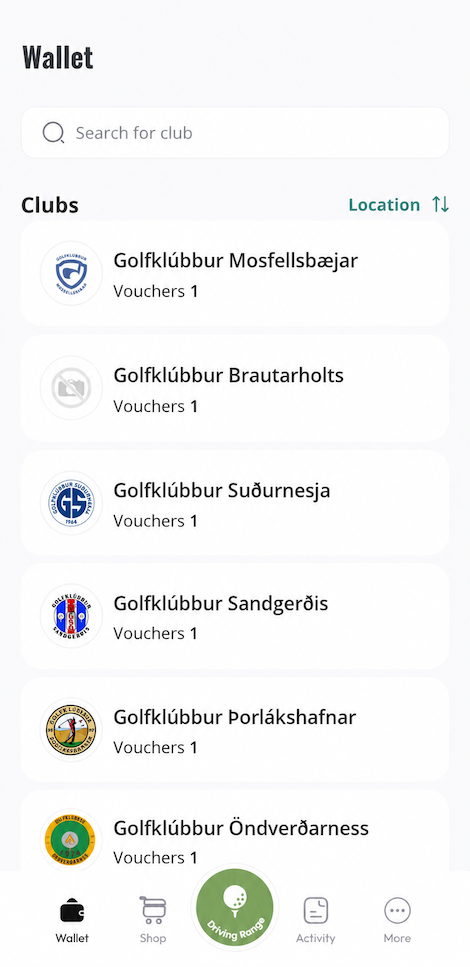
Hér birtist listi af þeim golfklúbbum sem GBS er búið að semja við og nota afsláttarmiða.
Athugið að sumir klúbbar krefjast þess að það sé borgað svo hægt sé að festa niður rástíma. Aðrir klúbbar krefjast þess ekki, en þá er hægt að festa niður rástíma án þess að ganga frá greiðslu og greiða í golfskála áður en hringur er spilaður.
Í þessum leiðbeiningum ætlum við að bóka rástíma á Golfklúbbi Þorlákshafnar. Þetta er dæmi um klúbb sem krefst þess að það sé greitt til að festa niður rástímann. Finnum hann í listanum, og ýtum á hann:
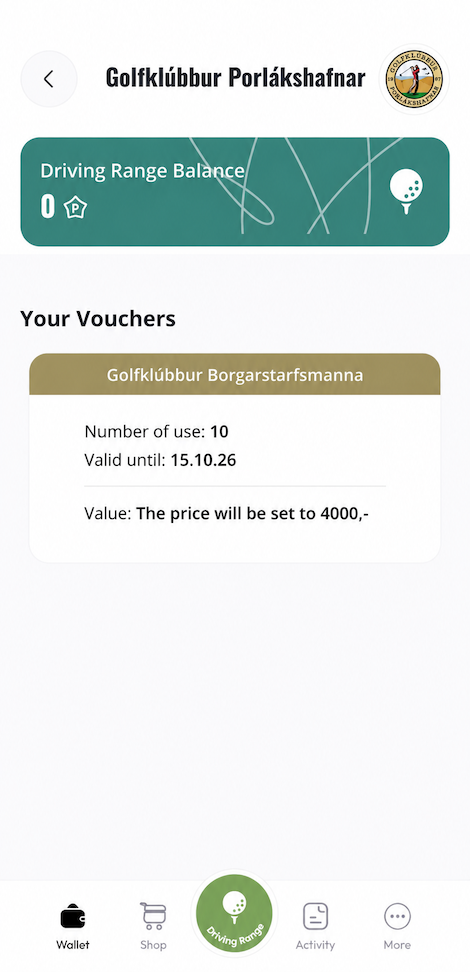
Hér sjáum við afssláttamiðann (voucher) þar sem fram kemur fjöldi hringja (10), verð (4.000 kr) og gildistíma afsláttar (gildir til 15 október 2026).
Við ýtum næst á afsláttarmiðann til að skoða nánar:
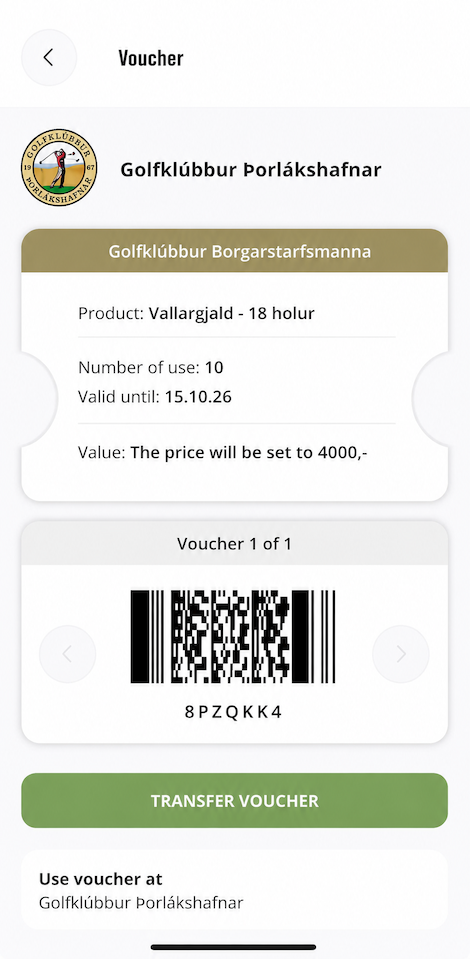
Hér sjáum við strikamerki og kóða (8PZQKK4) sem notað er til að virkja afsláttinn. Við munum nota þennan kóða síðar í ferlinu.
Hvernig virkjum við afsláttinn?
Hægt er að virkja afsláttinn á tvo vegu. Annars vegar með að nota Mitt Golf appið, og hins vegar með því að bóka í gegnum vefinn (https://golfbox.golf).
Í þessum leiðbeiningum ætlum við að sýna hvernig þetta er gert í gegnum Mitt Golf appið. Þegar við opnum appið, fáum við eftirfarandi skjá:
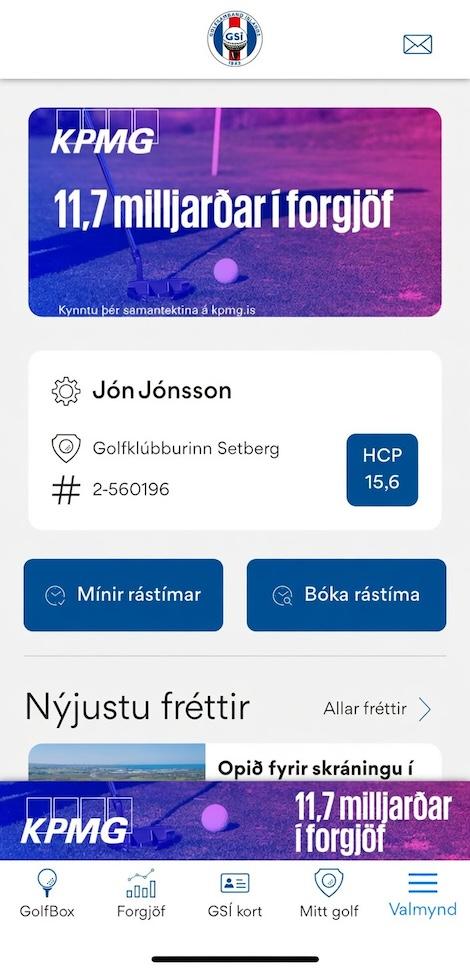
Við opnum næst valmyndina með því að ýta á Valmynd takkann neðst í hægra horninu
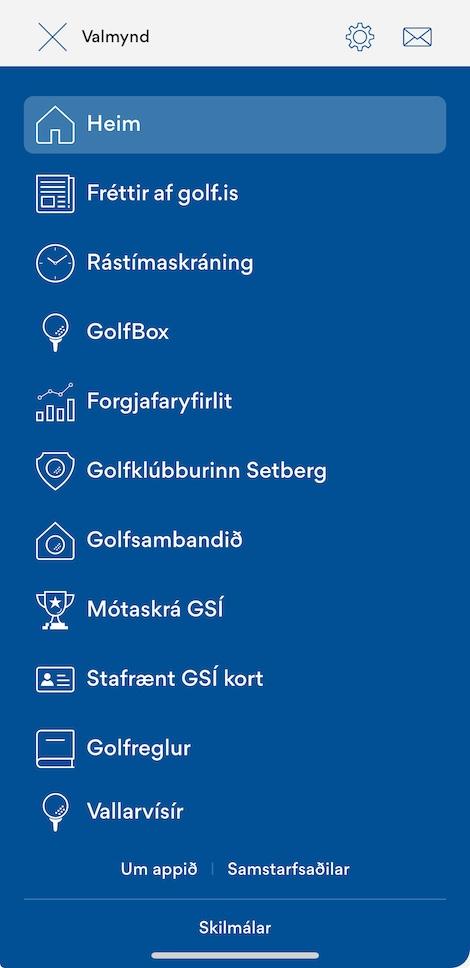
Því næst ýtum við á Rástímaskráning og fáum við eftirfarandi skjá:
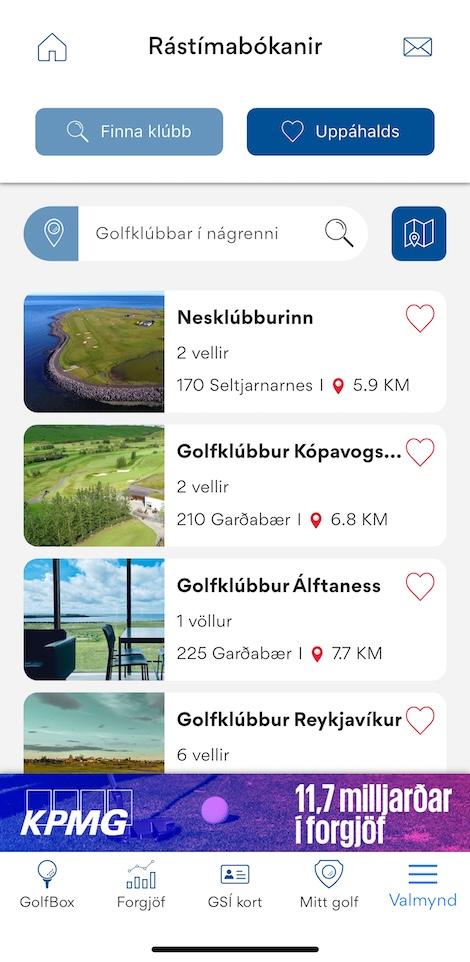
Leitum því næst að Golfklúbbi Þorlákshafnar:
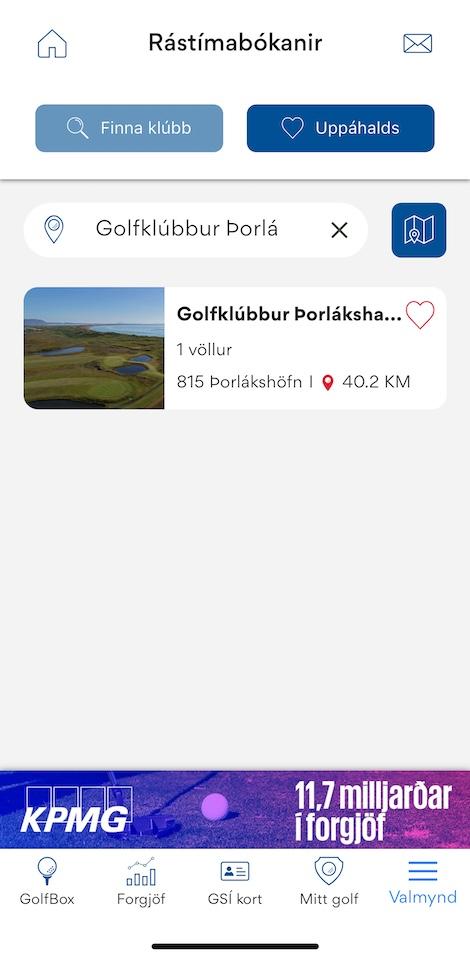
og veljum völlinn með því að ýta á hann
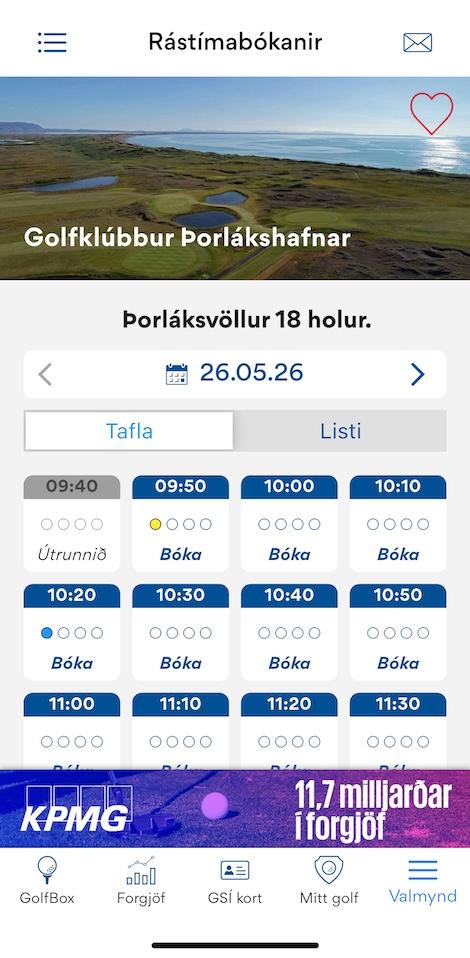
Hér næst veljum við rástíma og sjáum þá eftirfarandi skjá:
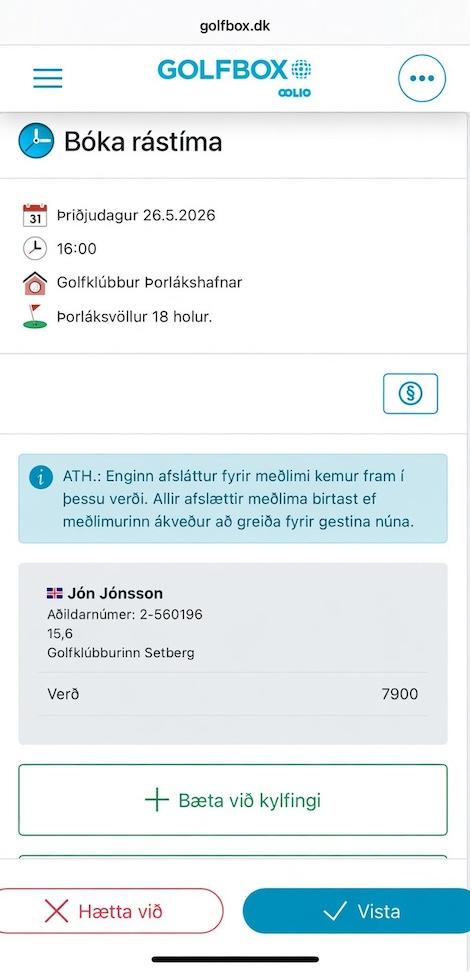
Við ýtum næst á Vista takkann til að halda áfram með skráninguna og sjáum eftirfarandi skjá:
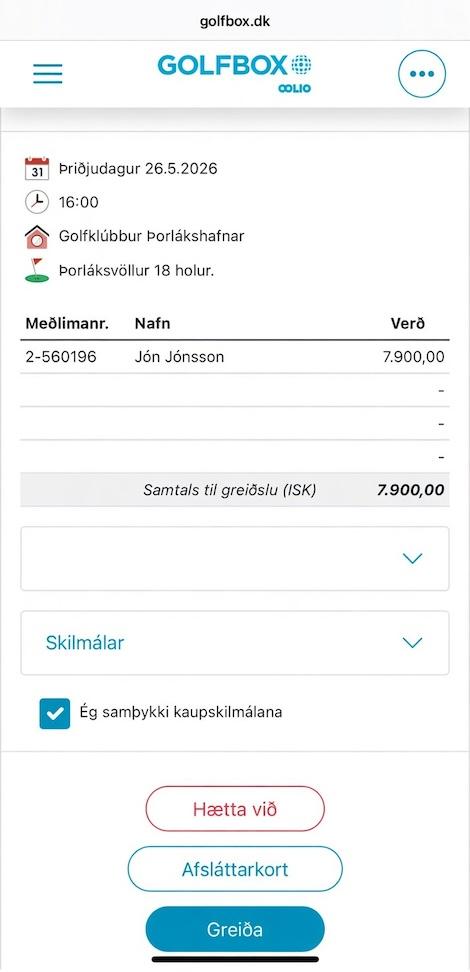
Athugið að hér þarf að haka við skilmálann (Ég samþykki kaupskilmálana) svo hægt sé að virkja afsláttinnn. Ýtum því næst á Afsláttarkort takkann. Þá fáum við eftirfarandi skjá:
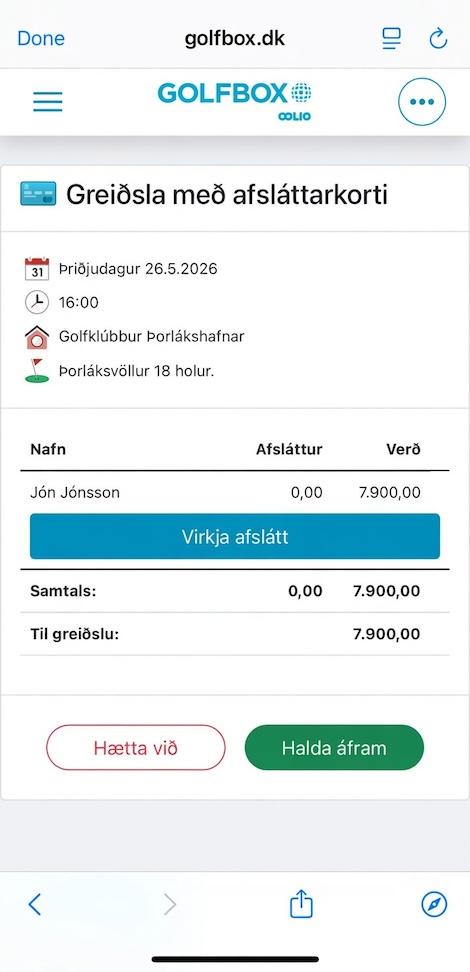
Við ýtum næst á Virkja afslátt takkan, og opnast valmynd þar sem við setjum inn kóðann okkar:
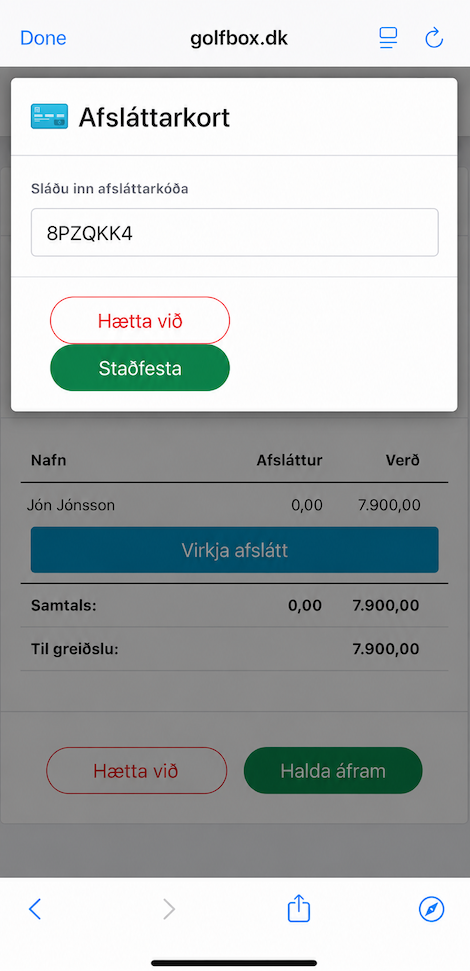
Ýtum þá á Staðfesta takkann, og fáum eftirfarandi valmynd:
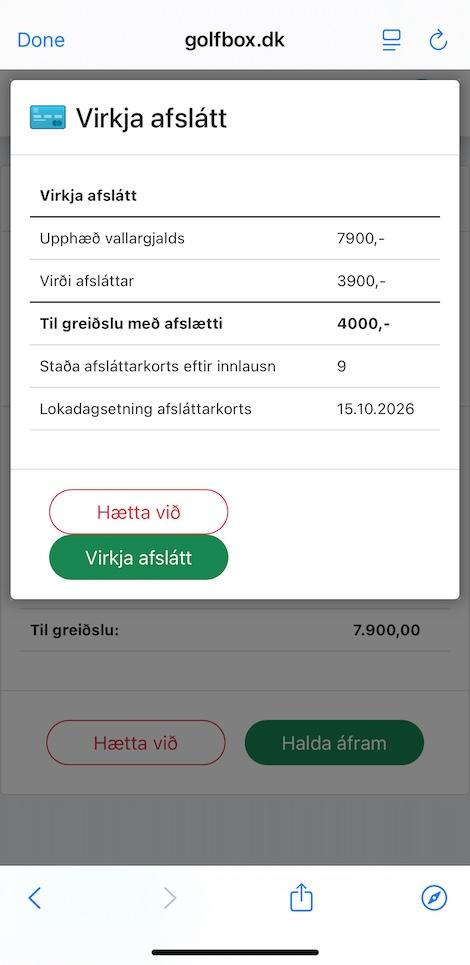
Við ýtum þá næst á Virkja afslátt takkann og þá virkjast afslátturinn:
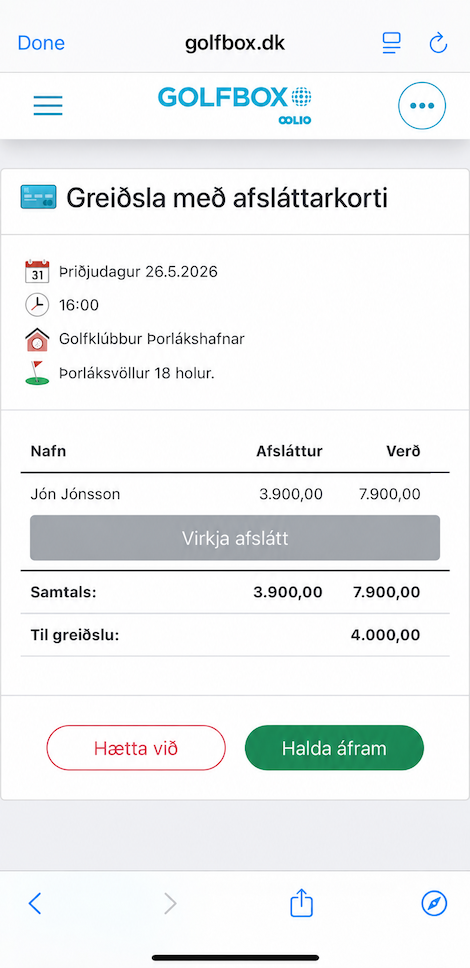
Ýtum því næst á Halda áfram takkann og færumst þá yfir á greiðslugáttina:
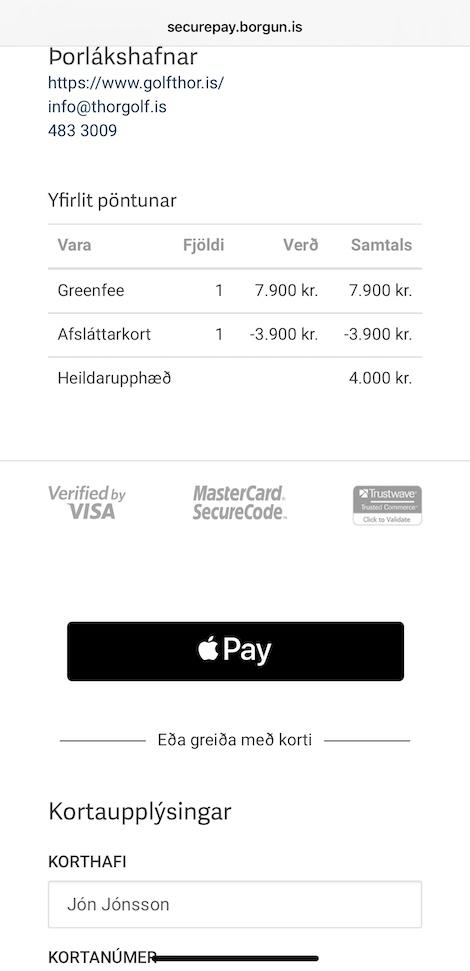
Hér getum við greitt með því að nota Apple pay eða með því að slá inn kredikortanúmer.
Því næst er bara að ganga frá greiðslu, setja settið í bílinn og koma sér til Þorlákshafnar. Keyrið varlega og njótið hringsins! 🏌🏼♂️ ⛳